Stacjonarna sprzedaż biletów


Event on Click wspiera także stacjonarną sprzedaż biletów. W poniższych kilku krokach przedstawiamy przykładowy scenariusz wykorzystania funkcjonalności platformy do sprzedaży biletów w miejscu twojego wydarzenia.
W zależności od specyfiki twojego wydarzenia zaplanuj własną ścieżkę obsługi uczestnika.

1. Laptop z drukarką i dostępem do Internetu
Przy bramce, przed wejściem na teren wydarzenia, zorganizuj stanowisko kasowe zaopatrzone w laptop z drukarką oraz stabilnym dostępem do Internetu.
Sprawdź jakość połączenia laptopa z Internetem w miejscu, gdzie będzie odbywać się sprzedaż biletów. Nie rekomendujemy korzystanie z otwartego Wi-Fi, publicznego hotspotu w miejscu wydarzenia z 2 powodów:
- Z tego typu sieci może korzystać wielu uczestników w czasie wydarzenia, co wpłynie na stabilność procesu przesyłania danych, a tym samym uniemożliwi ci szybkie generowanie biletów w panelu organizatora.
- Nie jest to rozwiązanie bezpieczne. Kiedy korzysta się z systemów przetwarzających dane osobowe (a platforma Event on Click jest takim systemem) powinno korzystać się z odpowiednio zabezpieczonej sieci internetowej przynajmniej w standardzie WPA2-PSK.
Laptop: generowanie biletu w panelu organizatora, pobieranie pliku PDF
Drukarka: drukowanie biletu
2. Przyjęcie płatności za bilet
W zależności od sytuacji może okazać się konieczne posiadanie:
- kasy fiskalnej
- terminalu płatniczego POS w celu przyjmowania płatności kartą lub BLIK-iem
Alternatywnie, możesz na plakacie wydrukować kod QR z linkiem do wydarzenia na platformie Event on Click, na które uczestnik samodzielnie się zarejestruje i zapłaci za bilet wybraną przez siebie metodą płatności online.

3. Generowanie biletu w panelu organizatora
Zaloguj się do panelu organizatora jako organizator wydarzenia lub członek zespołu (z odpowiednimi uprawnieniami) i przejdź do edycji swojego wydarzenia. W zależności od charakteru wydarzenia i całego procesu obsługi uczestnika wybierz jedną z dwóch opcji:
(A) "Bilet na okaziciela"
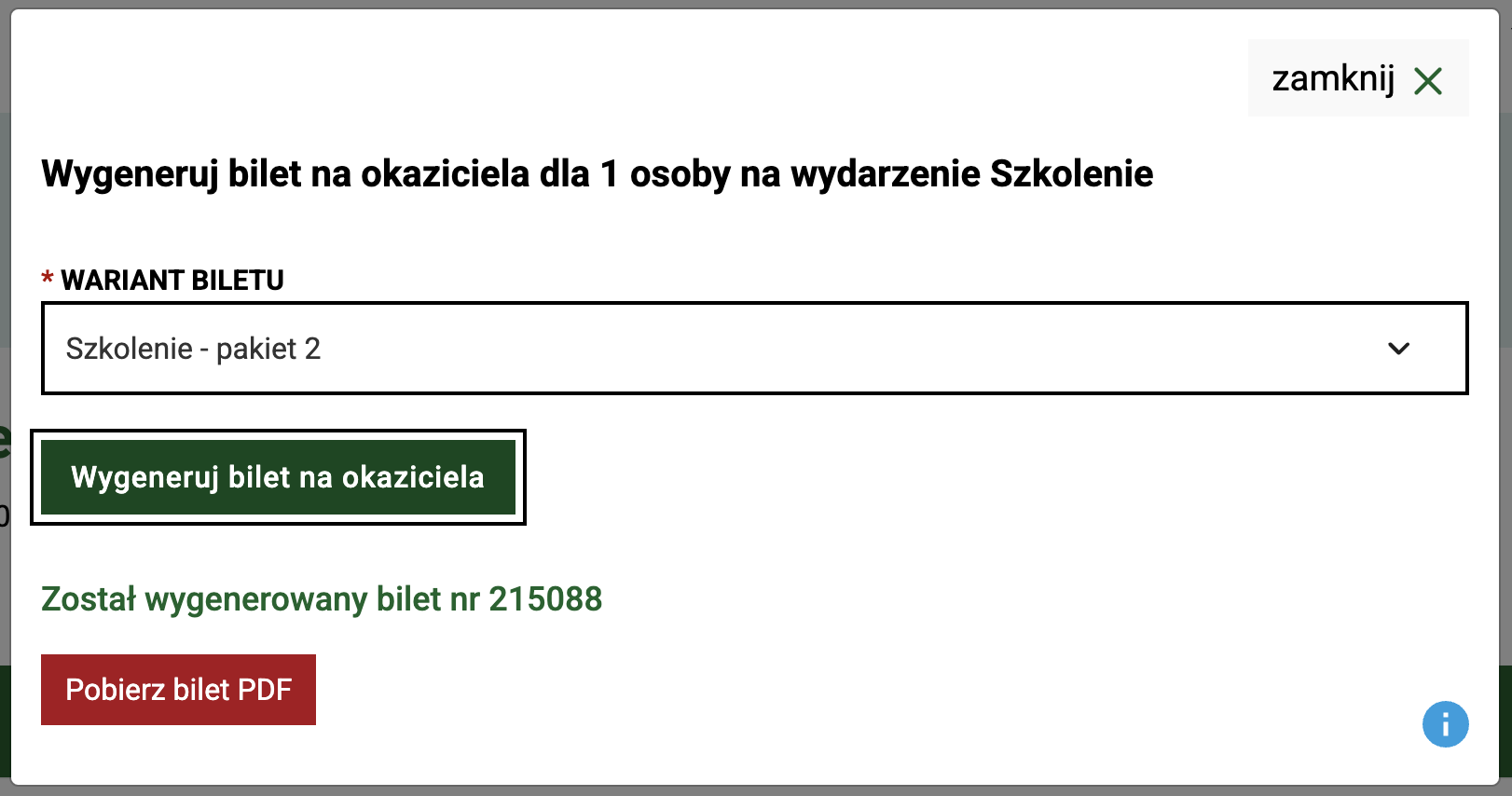
Uczestnik nie podaje żadnych danych osobowych. Jednym kliknięciem generujesz dla niego bilet. Potem, drugim kliknięciem, pobierasz plik PDF na laptop i drukujesz go na papierze. Każdy bilet posiada unikalny kod QR, który potwierdzisz używając naszej aplikacji do skanowania biletów.
Uczestnik dysponuje biletem tylko w wersji papierowej. Nie dysponujesz żadnymi danymi osobowymi uczestnika.
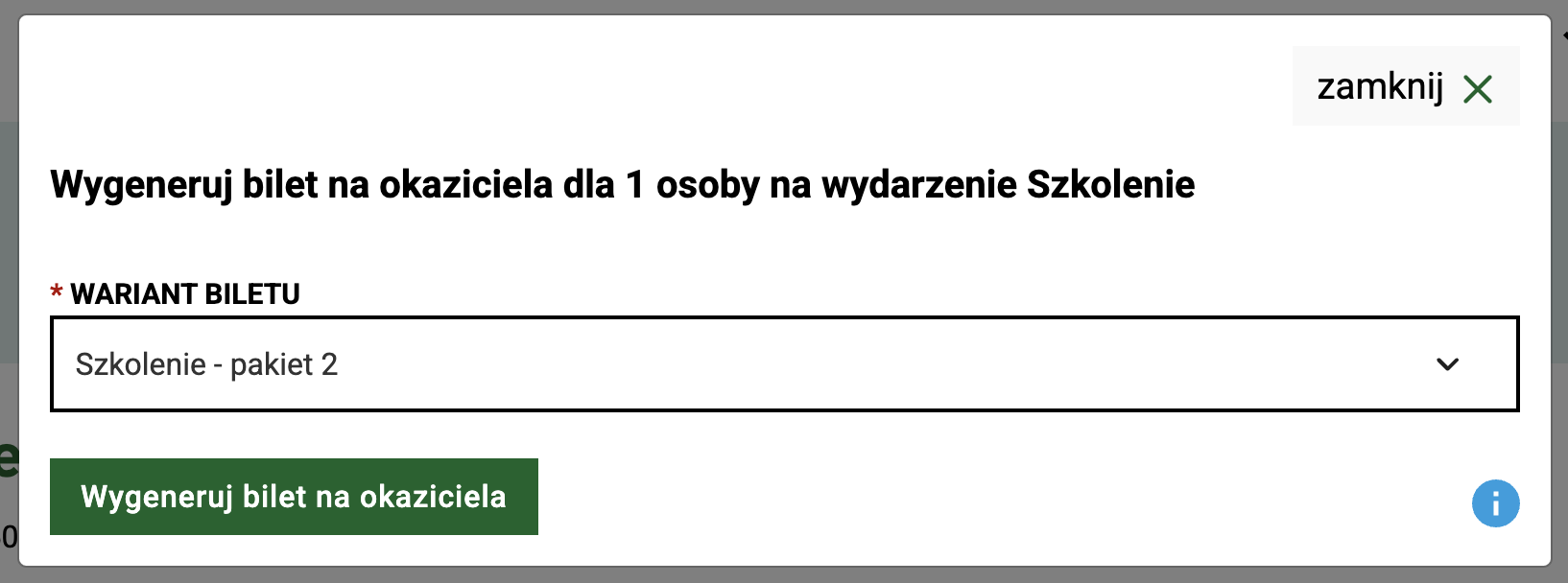
Generowanie biletu na okaziciela w edycji wydarzenia "na klik". W przypadku wydarzenia z wariantami biletu, należy z listy wybrać wariant biletu.
(B) "Wyślij bilet"
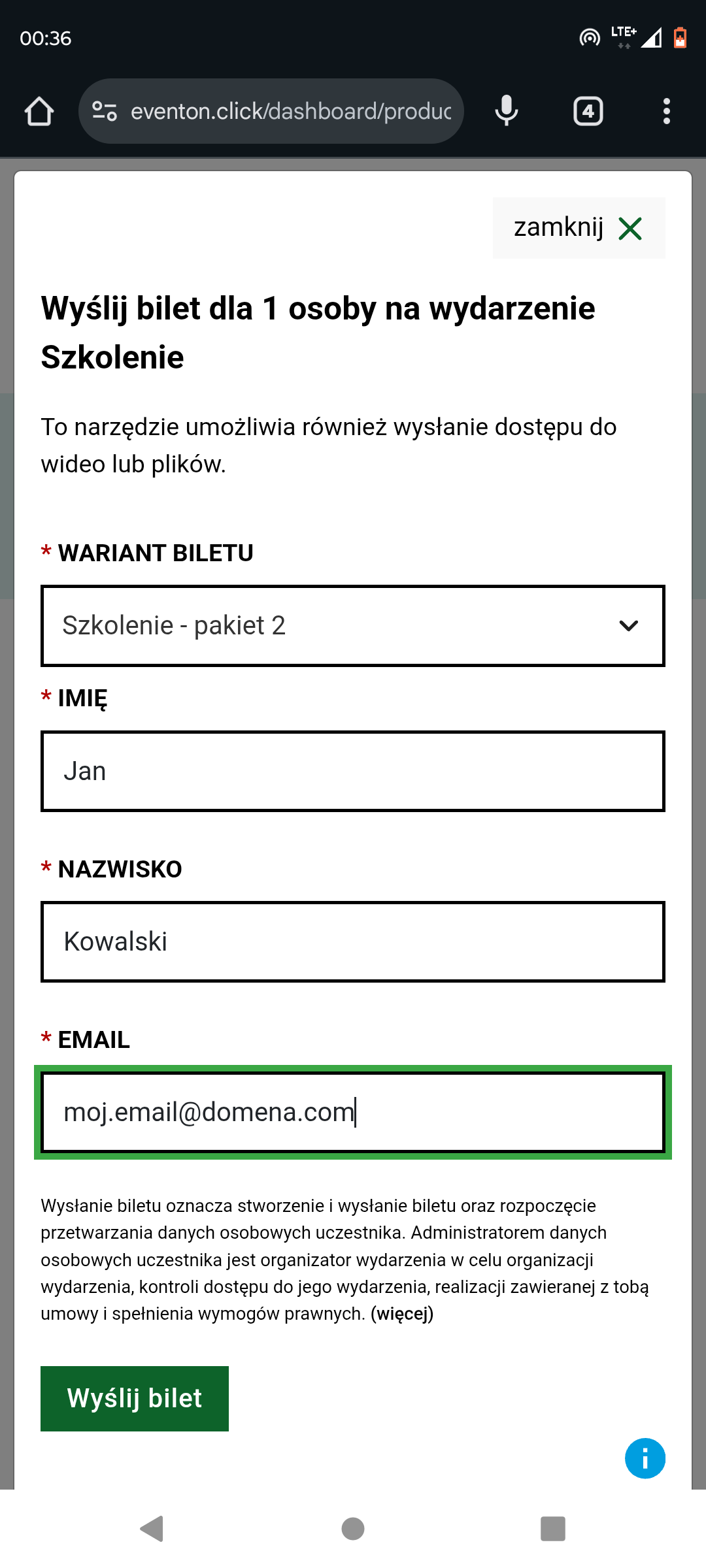
Uczestnik wpierw podaje swoje imię i nazwisko oraz adres e-mail. Następnie generujesz bilet, po czym uczestnik otrzymuje wiadomość mailową z biletem PDF.
Ta opcja jest przydatna, jeśli po wydarzeniu będziesz wysyłać uczestnikom imienne certyfikaty przez platformę Event on Click.
Trudnością tej opcji jest konieczność podania przez uczestnika swoich danych osobowych. A twoim obowiązkiem jest stworzenie wtedy takich warunków przestrzennych podczas zawieranej transakcji, aby zachować poufność danych osobowych podczas ich przekazywania.
Jeśli generowanie biletu będzie odbywać się na telefonie lub tablecie, możesz na chwilę udostępnić urządzenie uczestnikowi, aby samodzielnie wpisał swoje imię i nazwisko oraz adres e-mail bez konieczności ich słownego dyktowania.
Formularz generowania biletu zajmuje cały ekran urządzenia bez wglądu w inne części panelu organizatora.
4. Wydruk biletu
W zależności od wybranej opcji, wydrukuj bilet dla uczestnika.
Plik PDF jest przygotowany do wydruku w formacie A4.
Masz pytanie dotyczące widgetu lub płatności online? Napisz do nas: e-mail: my@eventon.click
Jesteśmy dostępni cyfrowo. Cały serwis jest zgodny ze standardem WCAG 2.2 na poziomie AA.
Podjęliśmy wiele starań, aby zarówno interfejs zakupu biletu, jak i cały panel organizatora był dostępny cyfrowo. Jednocześnie mamy świadomość, że dostępność cyfrowa jest wielowątkowym procesem, więc jeśli zauważysz u nas błąd lub masz propozycję zmiany, napisz do nas: e-mail: my@eventon.click. Dbamy o każdy szczegół!